Hur man sätter upp en tävling eller annan träff (Swedish)
1. Välj “Create Event”
Detta kan man göra från olika ställen i systemet, tex från klubbens sida för att skapa det automatiskt i klubbens namn som arrangör. Man kan även alltid göra från den gröna knappen nere i högra hörnet.
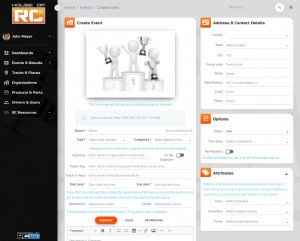
2. Ange namn, bild och typ
Ange ett beskrivande namn som är enkelt att söka efter. Kan även rekommenderas att ange årtal om det är en årlig återkommande händelse. Ange typ (Type) “Race” anges för tävling men man kan även använda Practice för träning eller någon av de andra beroende på tillställning. Olika typer kommer tillgängliggöra olika fält. Ladda upp en bild för att dra uppmärksamhet och skapa en proffsig tävling.
3. Fyll i arrangör, plats och tid
Man kan ha en arrangör och en huvudarrangör, tex SBF eller om det är en återkommande serie så kan man ha skapat serien som en organisation som håller ihop alla serier över tid. Plats är en bana eller anläggning, detta fyller i adress automatiskt. Ange start och sluttid för händelsen, tidszon ange automatiskt om ni angivit Sverige som land. Om man inte anger tider för när registrering öppnar och stänger är den tillgänglig direkt och fram till händelsen startar.
4. Fyll i information om tävlingen
Ange en övergripande beskrivning av tävlingen, regler och ytterligare information om tex camping eller andra praktikaliteter. När händelsen är skapad kan man även lägga till filer som Word eller PDF för mer info.
5. Ange anmälningsinställningar
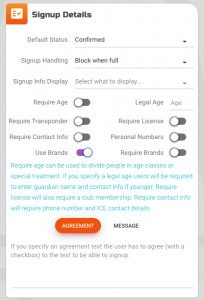
House of RC ger dig stor frihet i hur anmälningsförfarande ser ut, vad som ska anges när man anmäler sig, vad som är obligatoriskt, hur man hanterar fulla klasser. För att se alla inställningar se avsnittet om anmälningsalternativ.
6. Spara händelsen
När du är nöjd med all uppsättningar klicka på “Save” knappen längst ner på sidan. Du kommer nu till händelsens “hemsida”.
7. Skapa klasser
Om du satt upp en tävling så måste man definiera olika klasser för att man ska kunna anmäla sig. Detta görs från tävlingssidan genom att klicka på “+ Class” knappen i klass panelen. När man sätter upp klasser kan man välja de olika attribut som definierar klassen, men även min och max antal deltagare samt anmälningsavgift. När man satt upp en klass kan man välja att skapa en kopia av den klassen för att sätta upp en liknande och bara ändra på det som skiljer. Detta sparar mycket tid vid uppsättandet.
Tips och Avancerade inställningar
Status
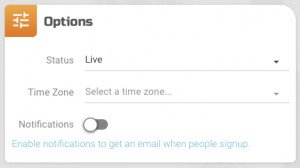
Används status för att tex sätta den i “Draft” läge medans du arbetar med den. Bara du kan se den tills du är nöjd och sätter den till Live. Används status Cancelled eller Postponed för tävlingar som blivit inställda eller uppskjutna av olika anledningar. Glöm inte att kommunicera med de som är anmälda, de kan ske genom meddelandefunktionen från “Entries” sidan.
Resurser
Resurser kan vara nästan vad som helst som är digitalt. Det kan vara länkar, filer, bilder, videos, text och till och med nya sidor. Detta gör att man kan skapa avancerade sidor som är som små minisajter och tar bort behovet av separata webbsidor. Detta skapar en bra upplevelse för användarna och ger ett proffsigt intryck.
Kopieringsfunktion och tävlingsmall
Eftersom det är ganska mycket att ange när man sätter upp en tävling så finns en bra funktion för att kopiera en existerande tävling. Detta göra man från Event listan. Detta kopierar det mesta inklusive klasser. Öppna sedan upp händelsen och gör de ändringar som krävs.
En specialare är att skapa en tävling som bara är ett skal och sedan sätta status till Draft så ingen kan se den. Då kan man använda den som en mall som man alltid kopierar när man skapar en ny tävling om man alltid har liknande tävlingar. Men det går lika bra att kopiera en “Live” tävling.
Anmälningsalternativ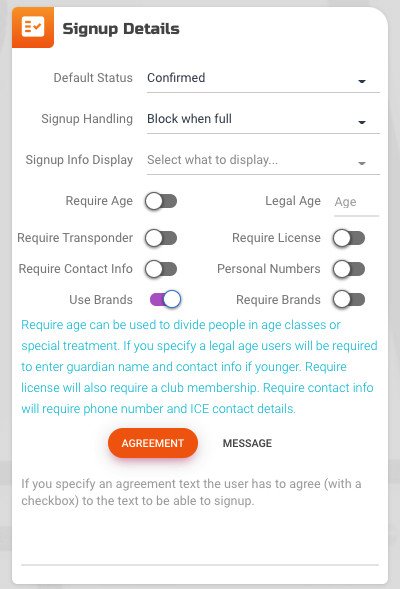
|
Alternativ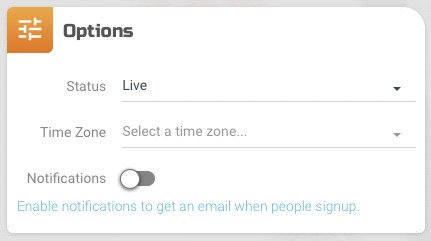
|